LaserPecker 5 使用 USB 隨身碟進行雕刻
可以使用隨身碟在LaserPecker 5 蜂鳥五代(以下簡稱為LP5)上進行離線雕刻,不用等待檔案傳輸,從而提高雕刻效率與穩定性,特別適用於金屬浮雕與彩色雕刻等創作。
以下將為您說明相關的操作步驟。
一、準備隨身碟 LP5基礎版與豪華組均隨附一個隨身碟,系統為FAT32,並且內有原廠提供的範例檔案。 若不慎遺失,或想要另外自行製作,請參考以下資訊 隨身碟規格 接口:USB-A 容量:原廠隨附32G,LP5最大支援2T 隨身碟格式:FAT32 傳輸速度:130Mb/s 檔案格式:xxx.lpb 單一檔案大小:需小於4GB
1、檢查目前格式
打開我的電腦,右鍵點選 USB 隨身碟,然後選擇內容。
檢查檔案系統。如果是 FAT32,則無需格式化。如果不是(例如 NTFS),請繼續執行步驟 2。
2、格式化隨身碟
右鍵點選隨身碟,叫出下拉選單並選擇格式化。
選擇 FAT32 作為檔案系統,然後按一下「開始」。
格式化完成後,就可以儲存和讀取 .lpb 檔案了。
※.在隨身碟建立「LaserPecker」資料夾,可以加快主機讀取檔案時間,完成格式化後,可以先建立起來以便後續存檔與讀取
二、將.lp2檔案轉換為 .lpb 檔案
LP5 機器只能讀取 USB 隨身碟中的 .lpb 檔案。如果您有 .lp2 文件,請按照以下步驟進行轉換:
1、連接機器
使用 LDS PC 軟體連接到您的 LP5。
2、開啟文件
在軟體中開啟.lp2檔。
3、匯出文件
點選右上角【檔案】並選擇【匯出為 LPB】。
※此選項需要連接機器後才會出現
二之一、浮雕類型檔案存檔範例
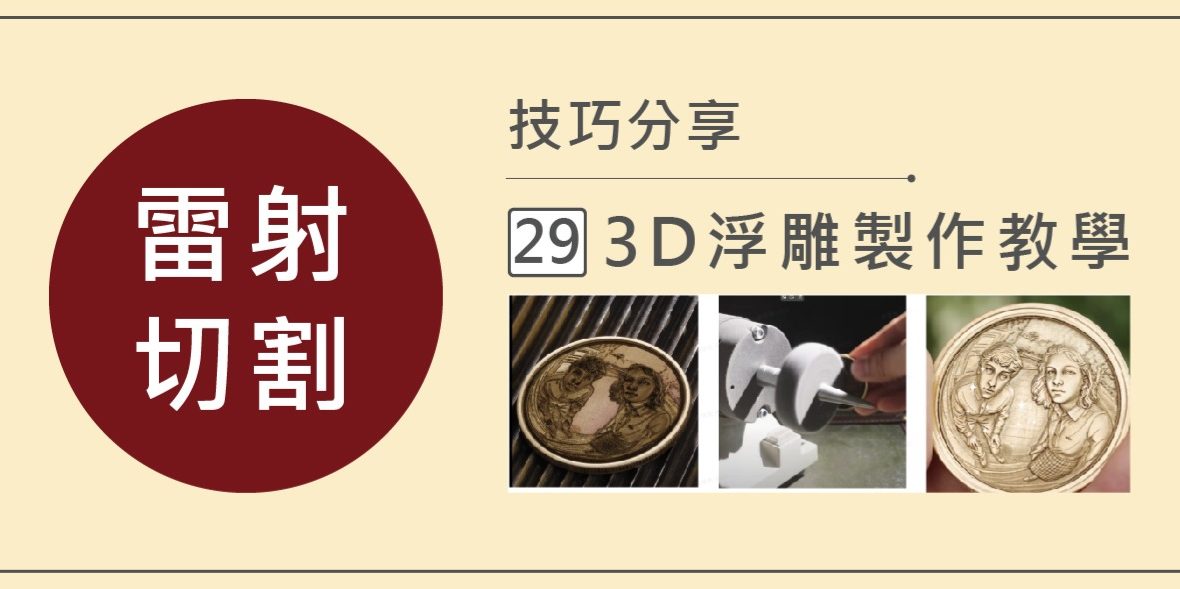
1、請將LP5 連接到 LDS 軟體並匯入想要浮雕的檔案(浮雕檔案製作請參考3D浮雕製作教學)。
2、設定雕刻參數,包括雕刻尺寸、功率、速度(深度)、解析度、次數、層高、層數等
3、在藍色框內調整雕刻物件的位置,預覽位置,確保雕刻內容準確
4、確認雕刻資訊後,儲存並匯出.lpb專案文件,編輯檔案名稱(檔案名稱不能超過30個字元)並儲存到所需位置。
為了避免資訊遺失,建議將檔案保存到電腦硬碟後,再複製進隨身碟內,並且也保存一份.lp2的檔案,以利後續調整修改。
並且當 LP5 從隨身碟讀取檔案時,它只能顯示您設計的寬度和高度。 .lpb檔案的即時預覽和雕刻參數無法在 LDS 軟體中讀取。
因此,建議在儲存檔案名稱時包含參數資訊(例如,XXX-4K-1064-P100-D50-H0.05=雕刻內容-解析度-光源-功率-深度-層高),以便更好地組織和提高效率。
三、開始加工
1、正確插入USB隨身碟
請將隨身碟安裝有隨身碟ICON的插槽內。
2、如何在 APP 中讀取隨身碟檔案
請參考以下說明:我的>USB中的檔案,此路徑需使用LP5,並且有插入隨身碟才會出現。
APP操作步驟:
a.選擇您要雕刻的文件。
b.預覽。
c.調整雙紅點對焦的焦距。
d.確認雕刻位置。
e.開始雕刻。
※使用APP隨身碟功能時,只能執行預覽、開始雷射雕刻、暫停雷射雕刻、繼續雷射雕刻和停止雷射雕刻等操作。
※儲存在隨身碟的檔案無法在APP中重新編輯或建立。
3、如何在 LDS PC 軟體中讀取隨身碟
一旦偵測到USB隨身碟,在左側「工具列」上出現隨身碟圖示,請點擊他。
操作步驟:
a.選擇您要雕刻的文件。
b.預覽。
c.調整雙紅點對焦的焦距。
d.確認雕刻位置。
e.開始雕刻。
※使用LDS軟體中的隨身碟功能時,只能執行預覽、開始雷射雕刻、暫停雷射雕刻、繼續雷射雕刻和停止雷射雕刻等操作。
※儲存在USB上的檔案無法在LDS軟體中重新編輯或建立。
現在,你已經了解如何使用隨身碟加工,這個技巧在浮雕與彩色雕刻上很有幫助,日常加工也能有效避免誤觸導致設定跑掉這種狀況。
馬上就試試看這個加工方式吧!
詳細內容
0
分類:
LaserPecker蜂鳥五代, 文章