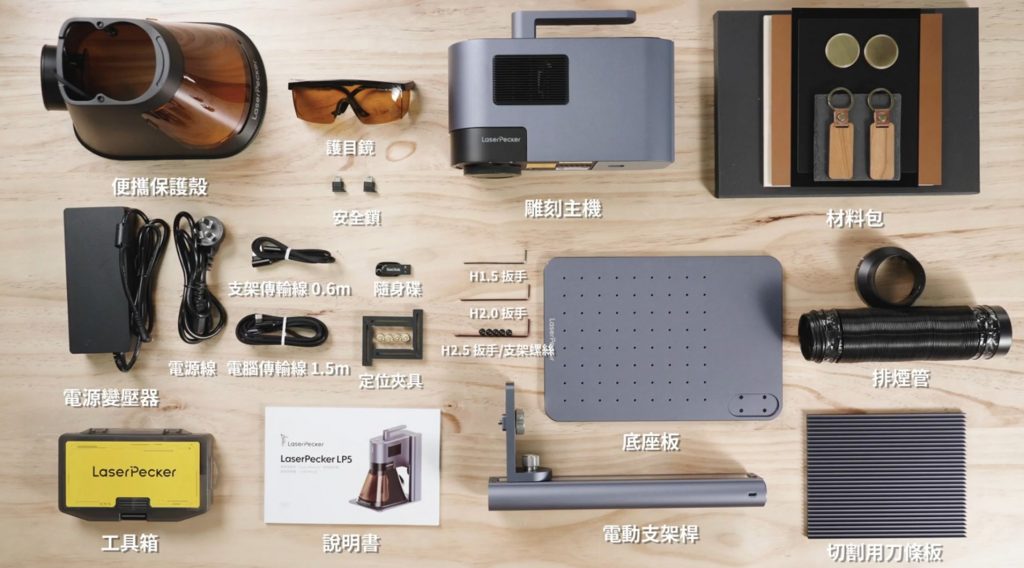
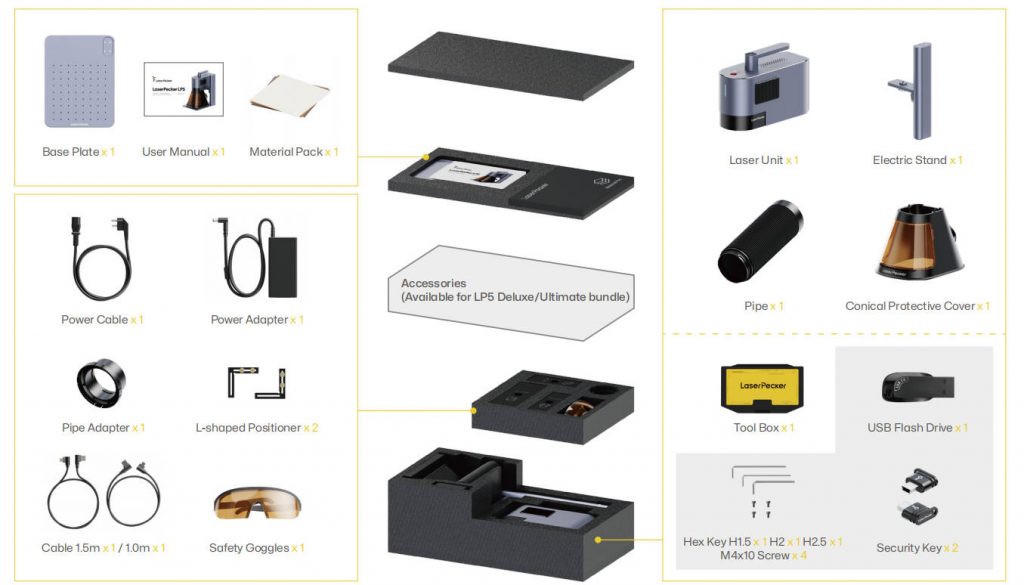
內容物一覽
#1 使用 LP5 之前的快速組裝
1.1 電動支架組裝
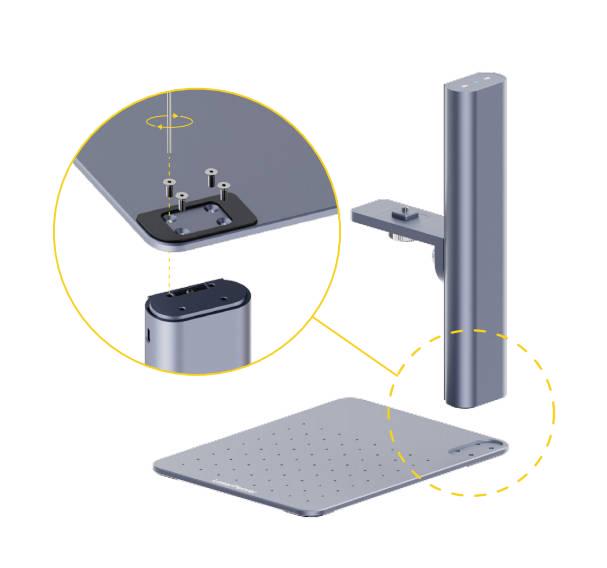
步驟一:
使用H2.5的六角板手將4顆M4x10螺絲安裝在底板,以固定電動支架桿。
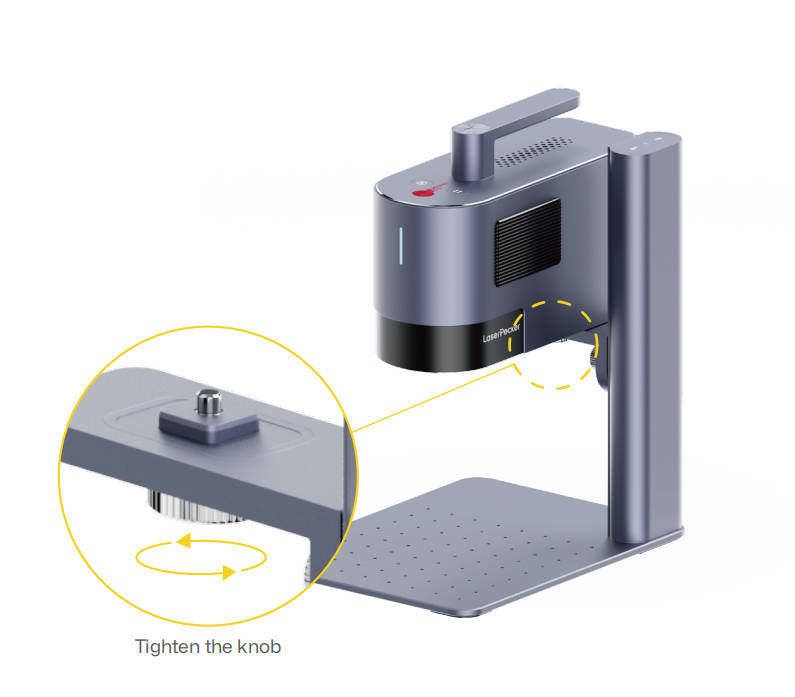
步驟2:
逆時針轉動旋鈕將雕刻主機安裝到電動支架桿上
1.2便攜保護殼安裝
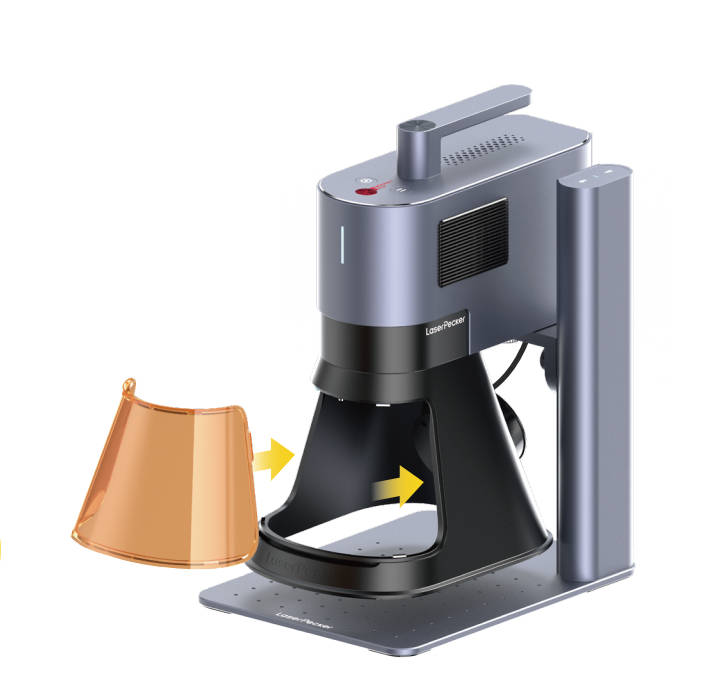
將便攜保護殼放置在雕刻主機下方。逆時針擰緊底部的兩顆螺絲,將保護殼固定在主機上
※此步驟請避免觸碰到鏡頭
再將濾光片裝上即可
1.3線材連接
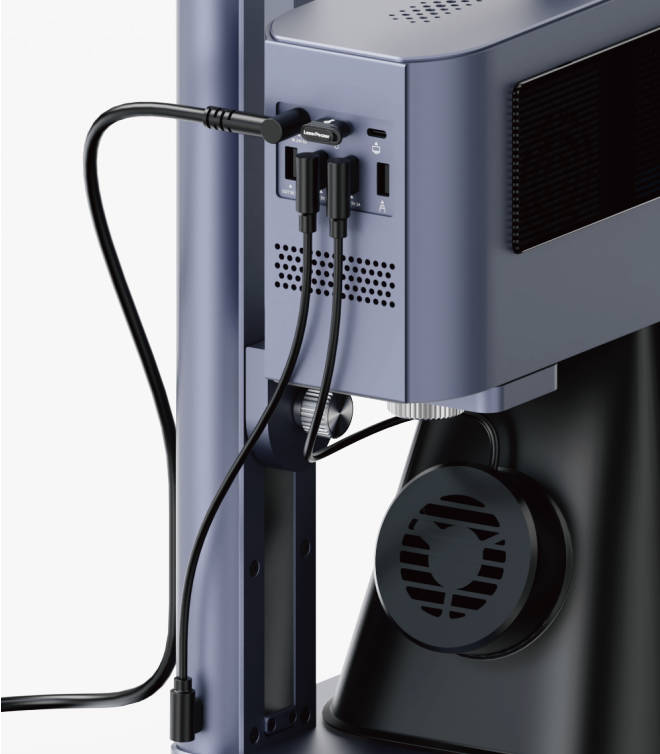
步驟1:將電源線與變壓器連接到主機電源孔
步驟2:將便攜保護蓋連上主機電源輸出端(USB-A孔)
步驟3:將0.6m傳輸線的USB-A連上主機電源輸出端(USB-A孔)
步驟4:將0.6m傳輸線的USB-C連接到電動支架上
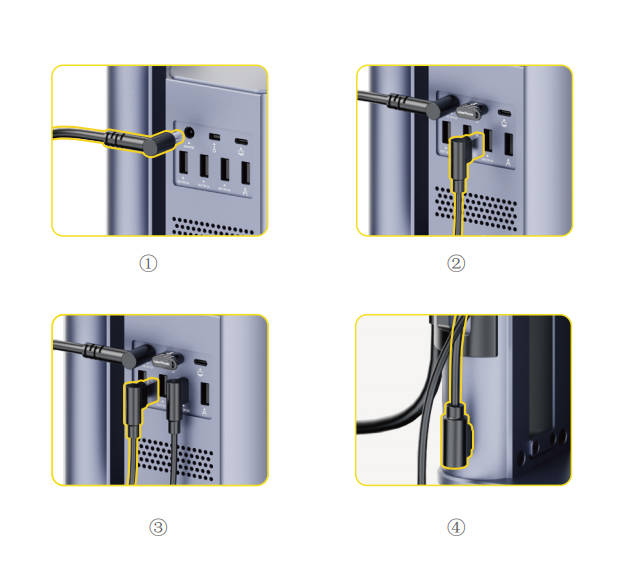
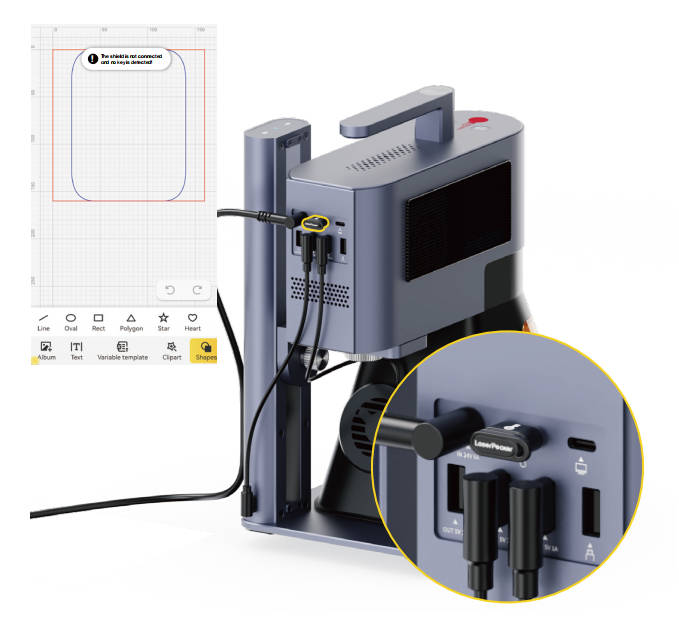
1.4檢查安全密鑰
使用前請確保安全鎖有正確安裝。
請注意,如果未安裝安全鎖,機器將無法運作。應用程式/軟體中會彈出錯誤提示。
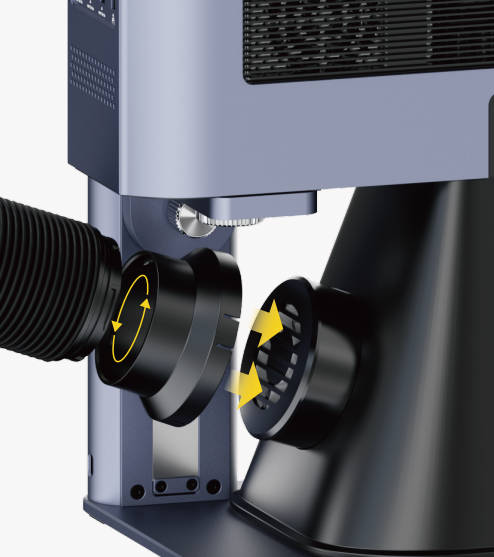
1.5 安裝排煙管
保護殼內建風扇,與排煙管連結後能將煙霧牌放至指定方向或室外
另可選購空氣濾淨器搭配使用
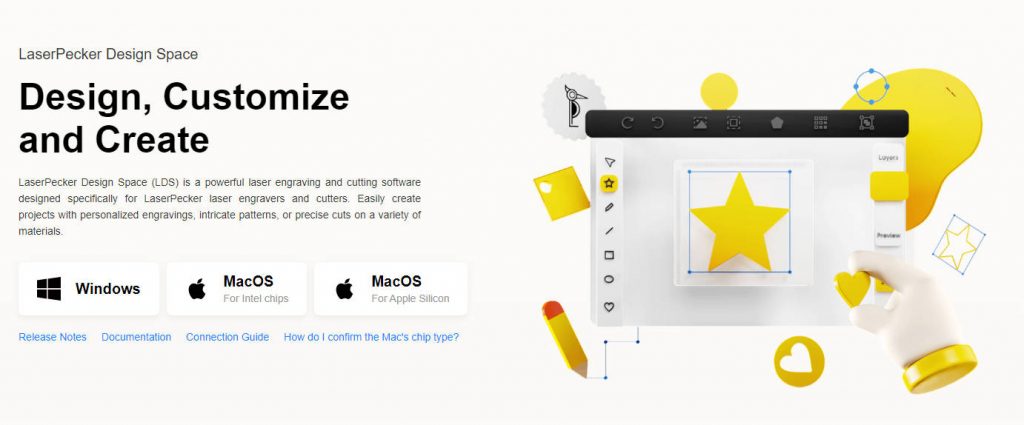
#2 安裝LaserPecker Design Space
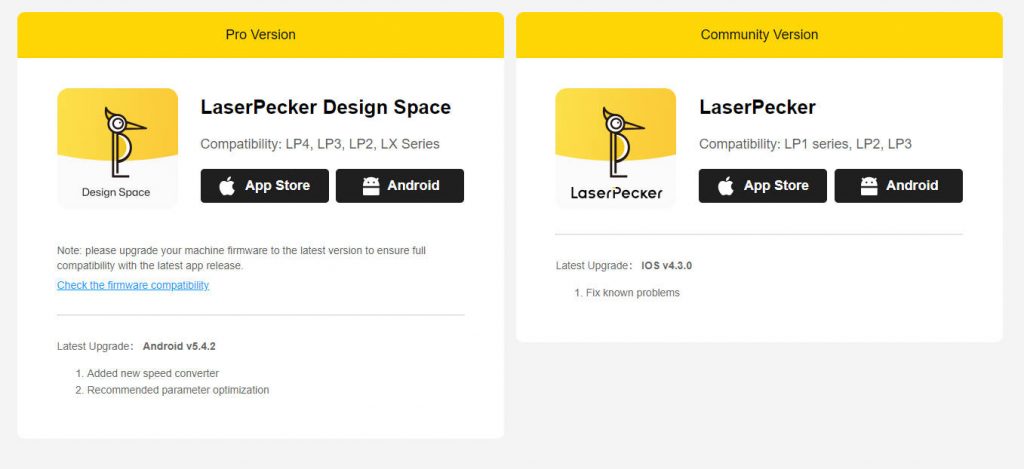
2.1 電腦版與手機版程式下載
電腦:點選以下連結:https://woodmall.com.tw/shop/laserpecker/software下載。
手機:在App Store或Google Play中搜尋「LaserPecker Design Space」,點選以下連結:https://woodmall.com.tw/shop/laserpecker/software下載。
#3 將 LP5 機器連接到 LDS 應用程式/軟體
3.1 透過WIFI連結APP
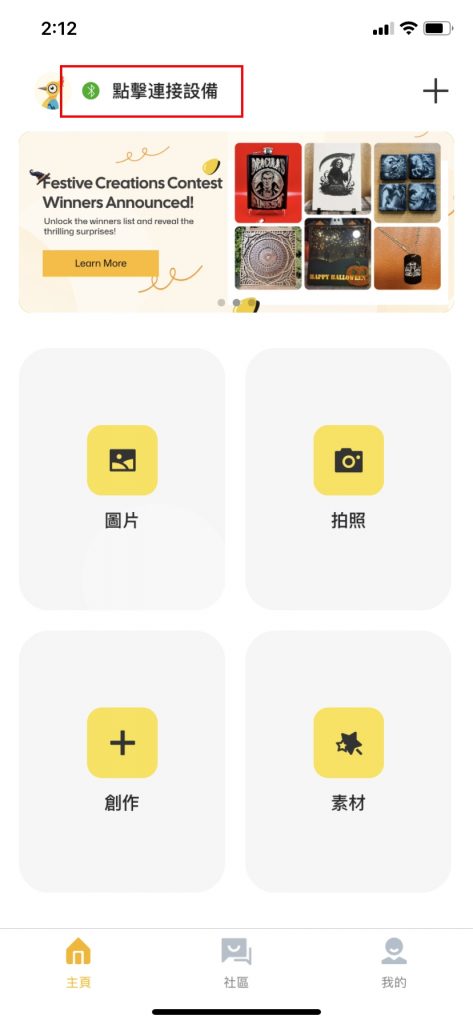
開啟LaserPecker Design Space App,點選右上角“+”,選擇機器型號“LP5”
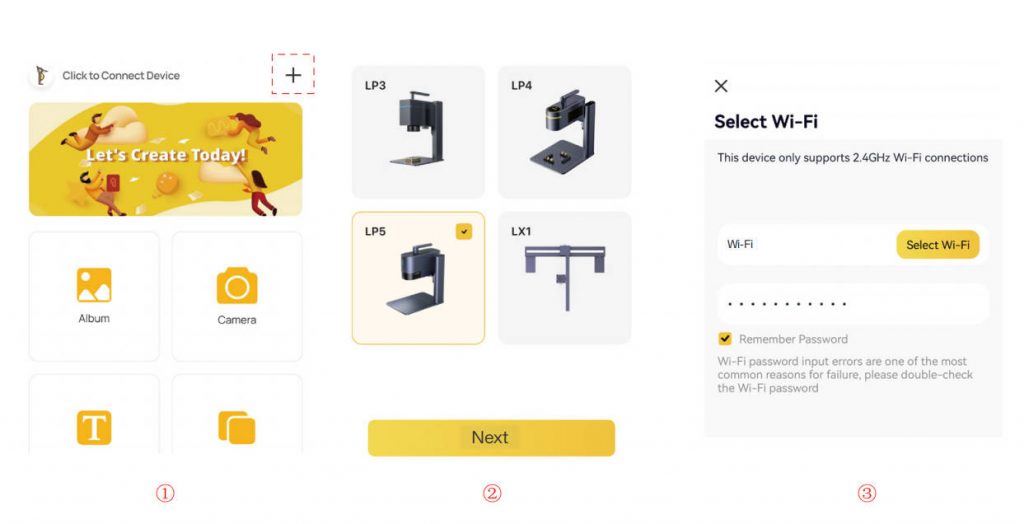
將手機連接至 Wi-Fi 網絡,然後依照指示為 LP5 機器設定 Wi-Fi 網路。
※機器和手機必須連接到同一個2.4GHz Wi-Fi網路※

若連接成功,主機指示燈呈藍色常亮。
- 機器與手機要連接在同一個2.4GHz的WIFI網路下
- 此步驟適用於第一次設定WIFI或變更WIFI
3.2透過USB連接電腦軟體
將1.5m電線的USB-C端裝到主機的USB-C連接埠,USB-A端安裝到電腦上。

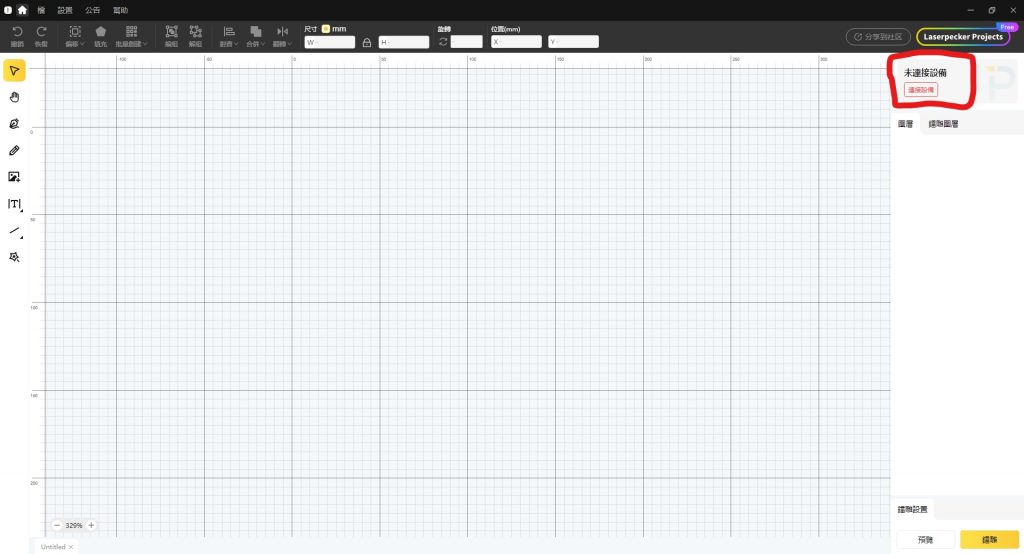
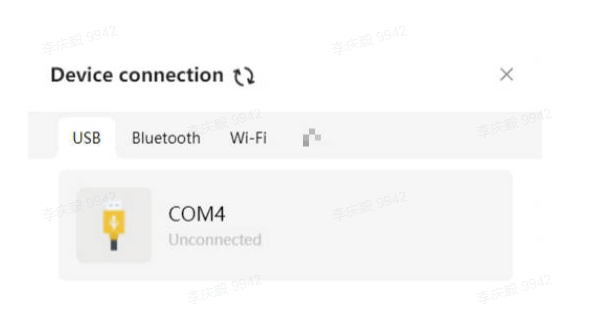
打開LDS軟體,點擊右上角「連接設備」,選擇「USB」,選擇您的蜂鳥機器
3.3 透過Wi-Fi連接PC軟體
電腦第一次設定 Wi-Fi 網路時,必須使用 USB 連接線將主機連接至電腦。
此 USB 連線可讓您設定機器上的 Wi-Fi 設定。
連線後,進入軟體右上角的機器設定頁面。
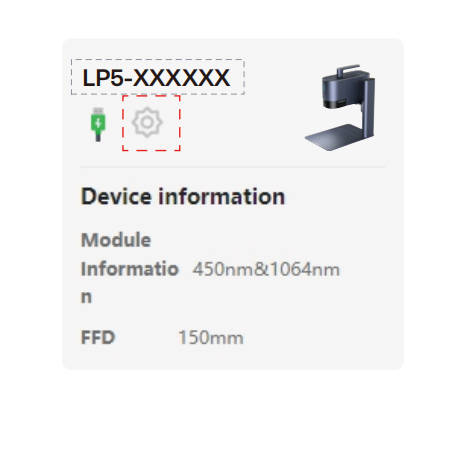
選擇「Wi-Fi 設定」並依照指示為 LP5 機器設定 WiFi 網路。
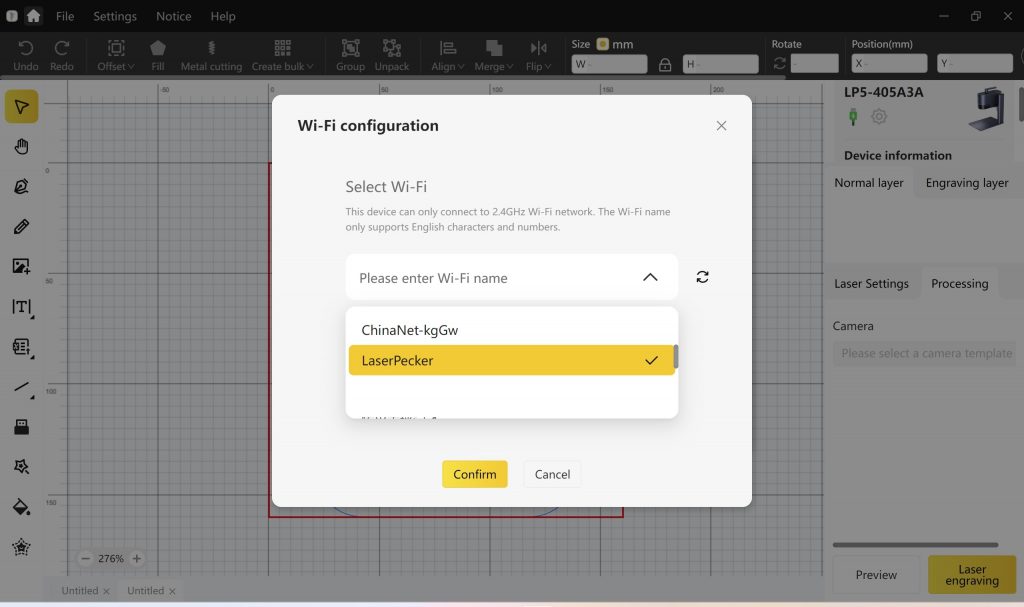
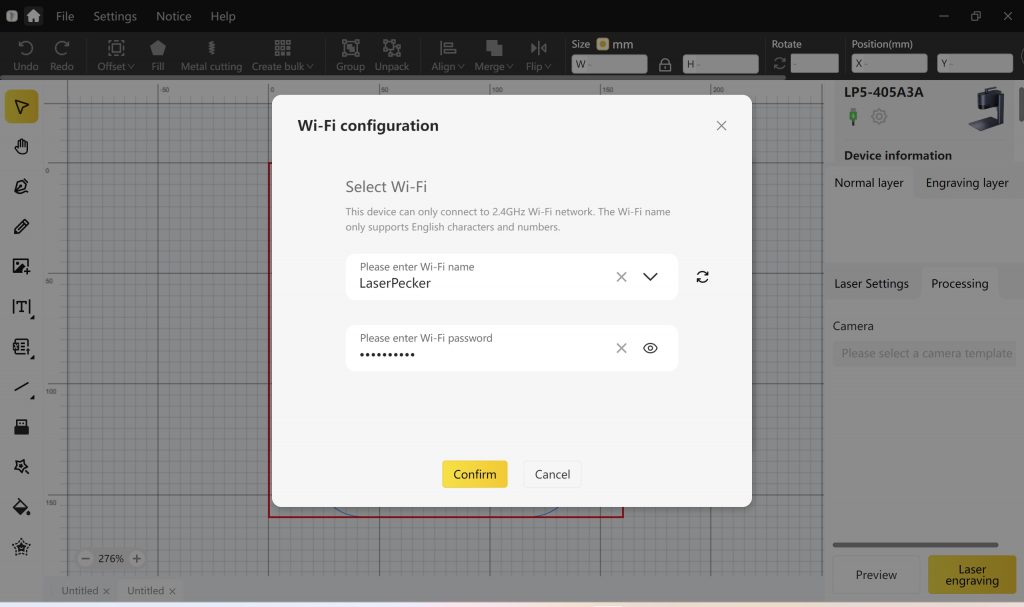
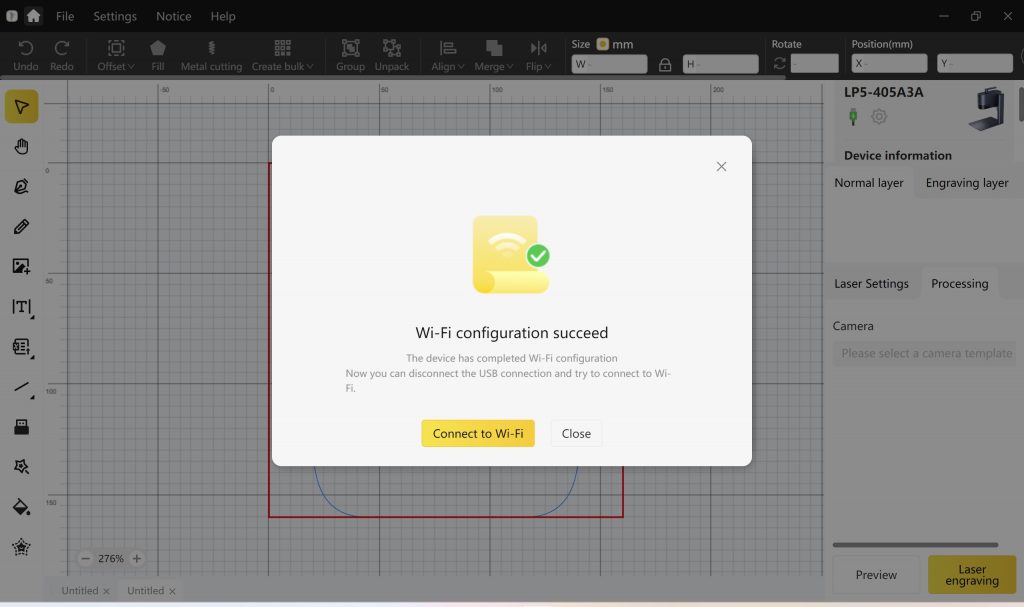
當Wi-Fi配置成功後,請點選「連接Wi-Fi」按鈕
※點擊按鈕前請確保斷開USB線的連線。※
點擊右上角“連接設備”,然後點擊Wi-Fi並選擇您的LP5機器
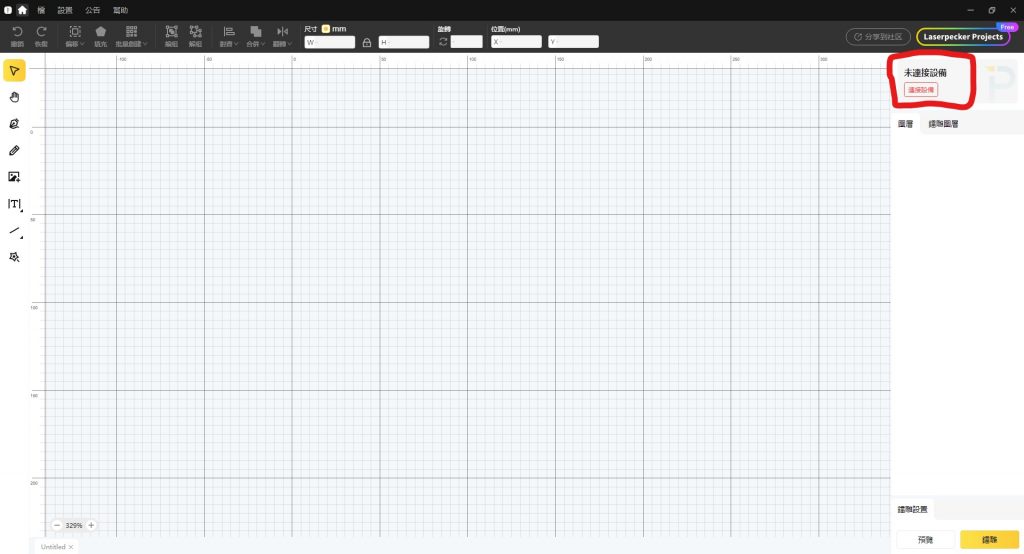
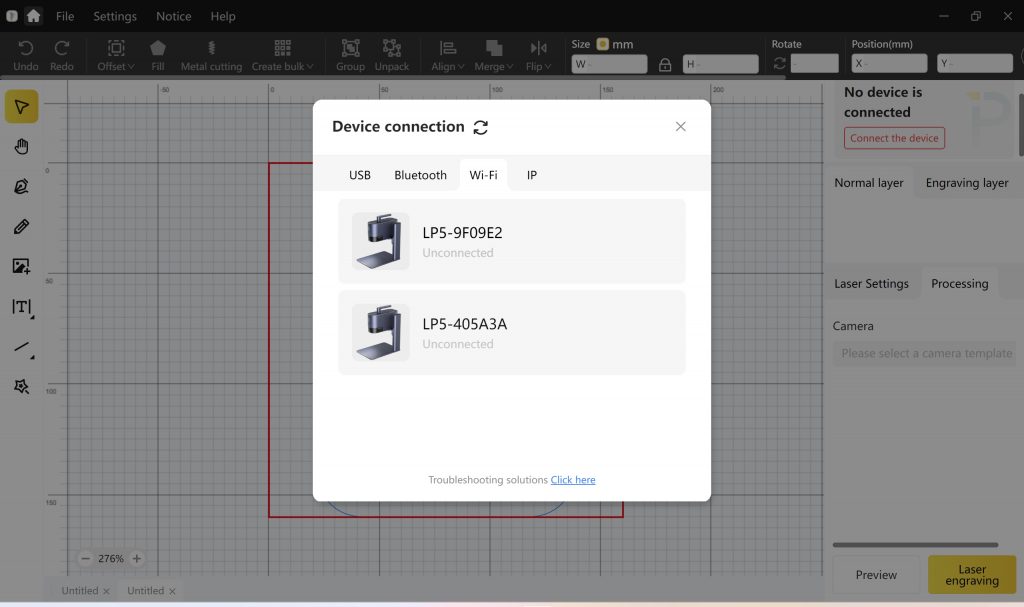
- 主機與電腦需要在同一個2.4GHz的WIFI裡
- 如果已經有設定過WIFI,請直接點選“連接設備”>WIFI
3.4透過雕刻主機熱點直連
長按主機的預覽鍵,直到指示燈變為紫色閃爍
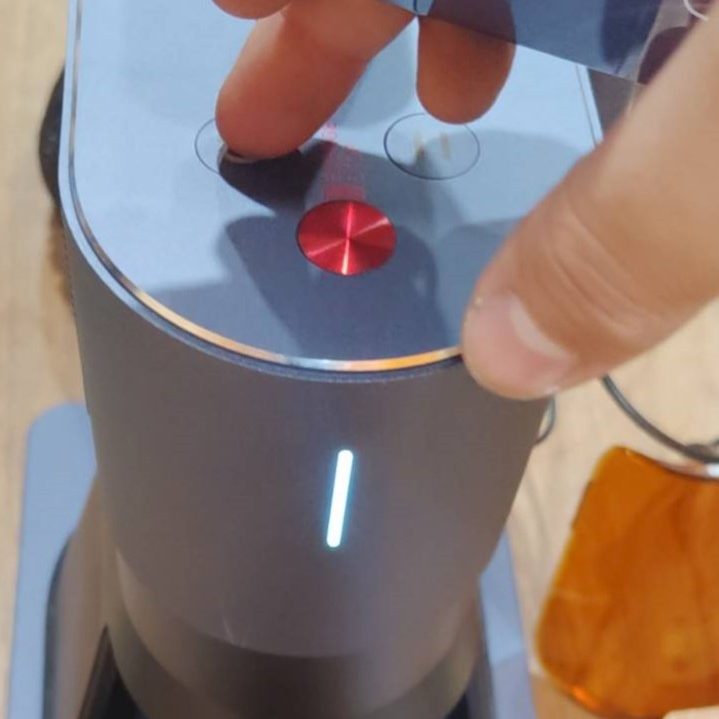
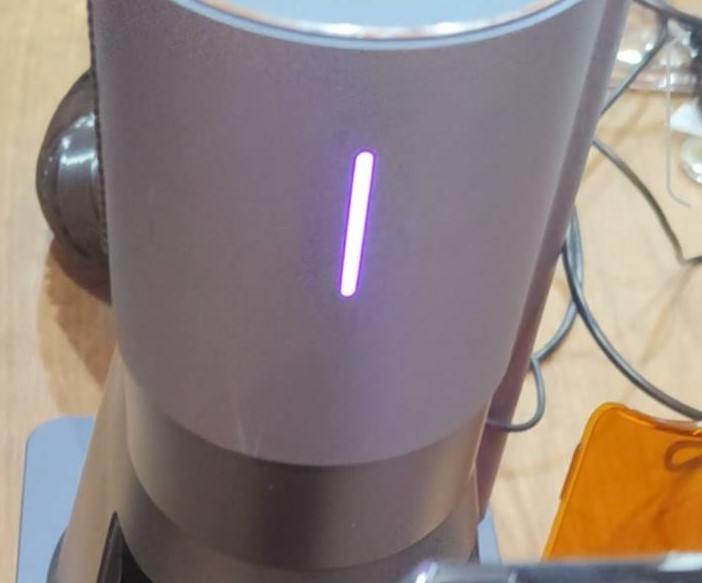
打開手機WIFI,連接到LP5開頭的網路
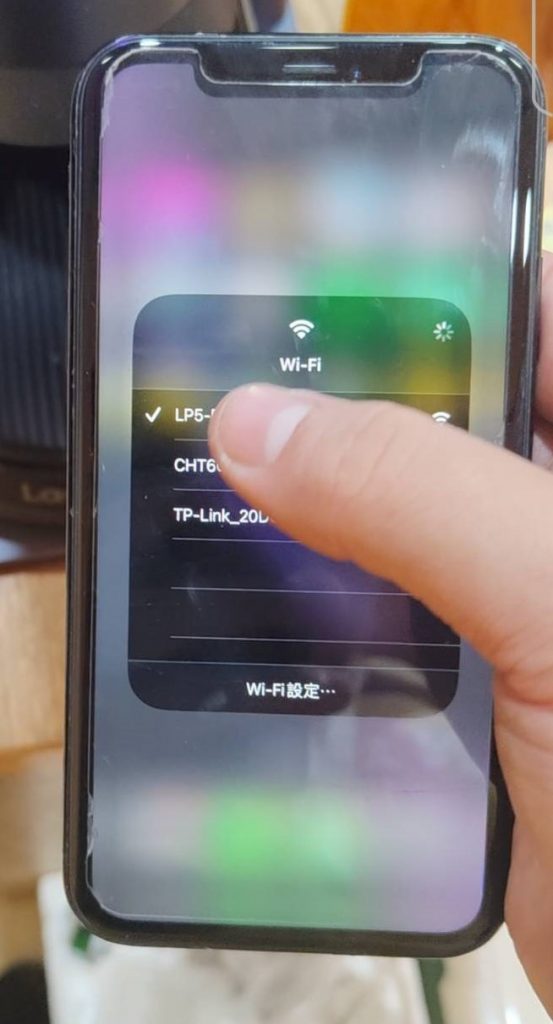
開啟手機APP,點擊連接設備,選擇蜂鳥五代即可